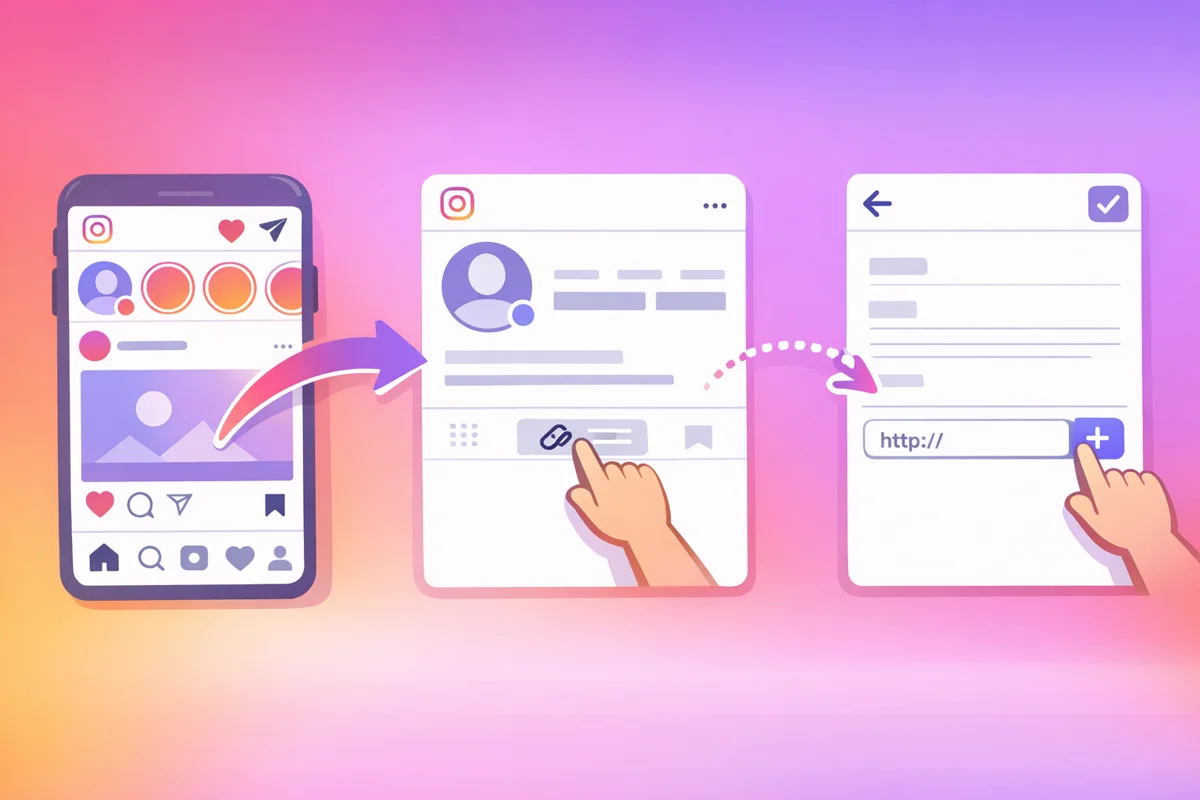
Du hast deine Nodus-Seite erstellt. Jetzt muss der Link in deine Instagram Bio. Hier ist die komplette Anleitung – auch wenn du dich mit Instagram nicht super auskennst.
Voraussetzung: Dein Nodus-Link
Falls noch nicht geschehen: Erstelle zuerst deine Nodus-Seite. Eine Schritt-für-Schritt Anleitung findest du in unserem Quickstart-Guide. Dein Link sieht dann so aus: nodus.qsp.app/deinname
Kopiere diesen Link – du brauchst ihn gleich.
Schritt 1: Instagram öffnen und zum Profil
- Öffne die Instagram App
- Tippe unten rechts auf dein Profilbild (oder das Person-Icon)
- Du bist jetzt auf deinem Profil
Schritt 2: Profil bearbeiten
- Tippe auf "Profil bearbeiten" (der Button unter deiner Bio)
- Eine neue Ansicht mit deinen Profil-Einstellungen öffnet sich
Schritt 3: Link einfügen
- Scrolle runter bis du "Links" oder "Website" siehst
- Tippe darauf
- Bei "Externer Link" oder "Website hinzufügen" tippst du rein
- Füge deinen Nodus-Link ein:
nodus.qsp.app/deinname - Optional: Gib einen Titel ein (z.B. "Alle meine Links")
Schritt 4: Speichern
- Tippe oben rechts auf "Fertig" oder das Häkchen
- Geh zurück zu deinem Profil
- Dein Link erscheint jetzt unter deiner Bio
Schritt 5: Testen
- Tippe auf deinen Link in der Bio
- Deine Nodus-Seite sollte sich öffnen
- Prüfe, ob alles richtig angezeigt wird
Fertig! Dein Link in Bio ist eingerichtet.
Pro-Tipps für Instagram
Bio anpassen
Jetzt wo du einen Link hast, optimiere deine Bio:
Was du machst
Für wen
↓ Alle Links
Der Pfeil (↓) zeigt auf deinen Link und erhöht die Klickrate.
Call-to-Action in Posts
In deinen Posts kannst du jetzt schreiben:
- "Link in Bio!"
- "Mehr Infos: Link in Bio"
- "👆 Link in Bio für..."
Da Posts keine klickbaren Links haben, verweist du auf deine Bio.
Stories mit Link-Sticker
Wenn du Stories postest:
- Erstelle deine Story
- Tippe auf das Sticker-Symbol
- Wähle "Link"
- Füge deinen Nodus-Link ein
- Passe den Text an (z.B. "Alle Links")
So können Zuschauer direkt aus der Story auf deine Seite.
Mehrere Links?
Instagram bietet seit 2023 die Möglichkeit, bis zu 5 Links direkt hinzuzufügen. Klingt praktisch, aber es gibt Nachteile:
- Die Links sind statisch und nicht anpassbar
- Keine Analytics, welcher Link geklickt wurde
- Die Bio wird schnell unübersichtlich
- Keine einheitliche Gestaltung möglich
Besser: Ein Nodus-Link, der unbegrenzt viele Links bündelt – sieht cleaner aus, du siehst welche Links funktionieren (mit Nodus Pro), und du hast die volle Kontrolle über Design und Reihenfolge.
Häufige Probleme
Link wird nicht angezeigt?
- Prüfe, ob du gespeichert hast
- Manchmal dauert es ein paar Minuten
- App schließen und neu öffnen
Link funktioniert nicht?
- Prüfe die URL (Tippfehler?)
- Teste den Link im Browser
- Stelle sicher, dass deine Nodus-Seite öffentlich ist
"Website" Option nicht sichtbar?
- Bei Business/Creator Accounts ist es unter "Kontaktoptionen"
- Bei privaten Accounts direkt im Profil-Bearbeiten-Bereich
Business vs. Creator vs. Privat Account
Privater Account:
- Ein Link in der Bio
- Reicht für die meisten
Creator Account:
- Ein Link in der Bio
- Zusätzlich: Kontakt-Buttons (E-Mail, Telefon)
- Insights/Analytics
Business Account:
- Ein Link in der Bio
- Kontakt-Buttons
- Adresse möglich
- Insights/Analytics
- Shop-Funktionen
Für die meisten reicht ein Creator Account – kostenlos und mit mehr Funktionen als privat.
Fazit
Link in Bio einrichten ist in 2 Minuten erledigt:
- Profil bearbeiten
- Link einfügen
- Speichern
- Testen
Jetzt verweist dein Instagram auf deine Nodus-Seite – und Follower finden alles, was sie suchen.
Noch keine Nodus-Seite? Erstelle sie jetzt – in 5 Minuten fertig, bereit für deine Instagram Bio.